

콘테스트 프로젝트 진행 상황
각 Quest를 단계적으로 완성하는 프로젝트입니다.
Quest 1: 퀘스트 1 제출입니다.
2022.08.01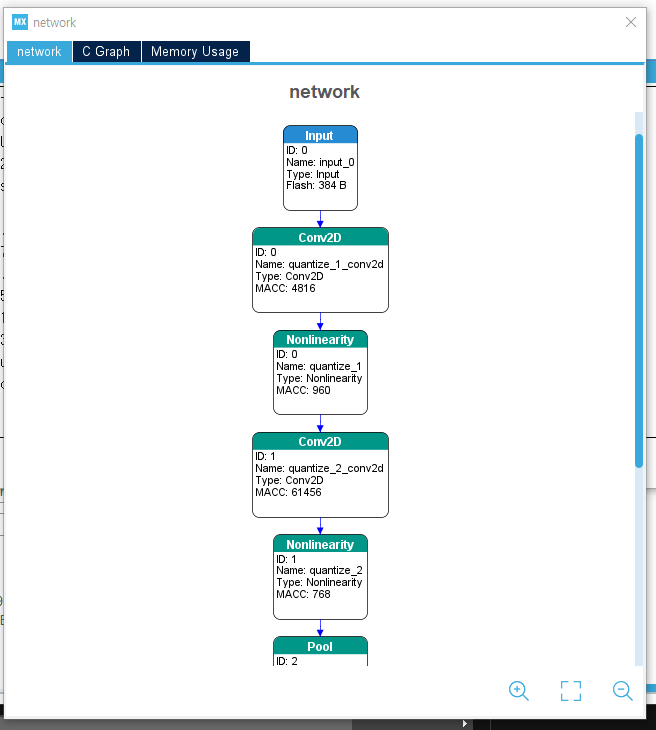
Quest 2: 퀘스트2 제출합니다.
2022.08.08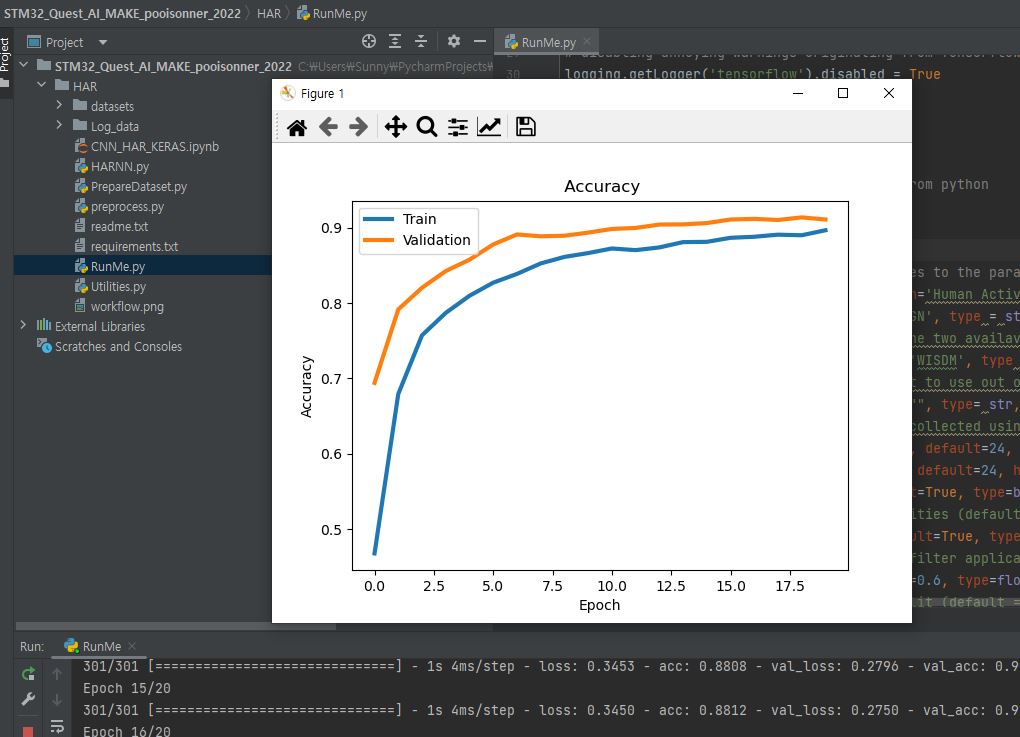
Quest 3: Quest3 제출합니다.
2022.08.31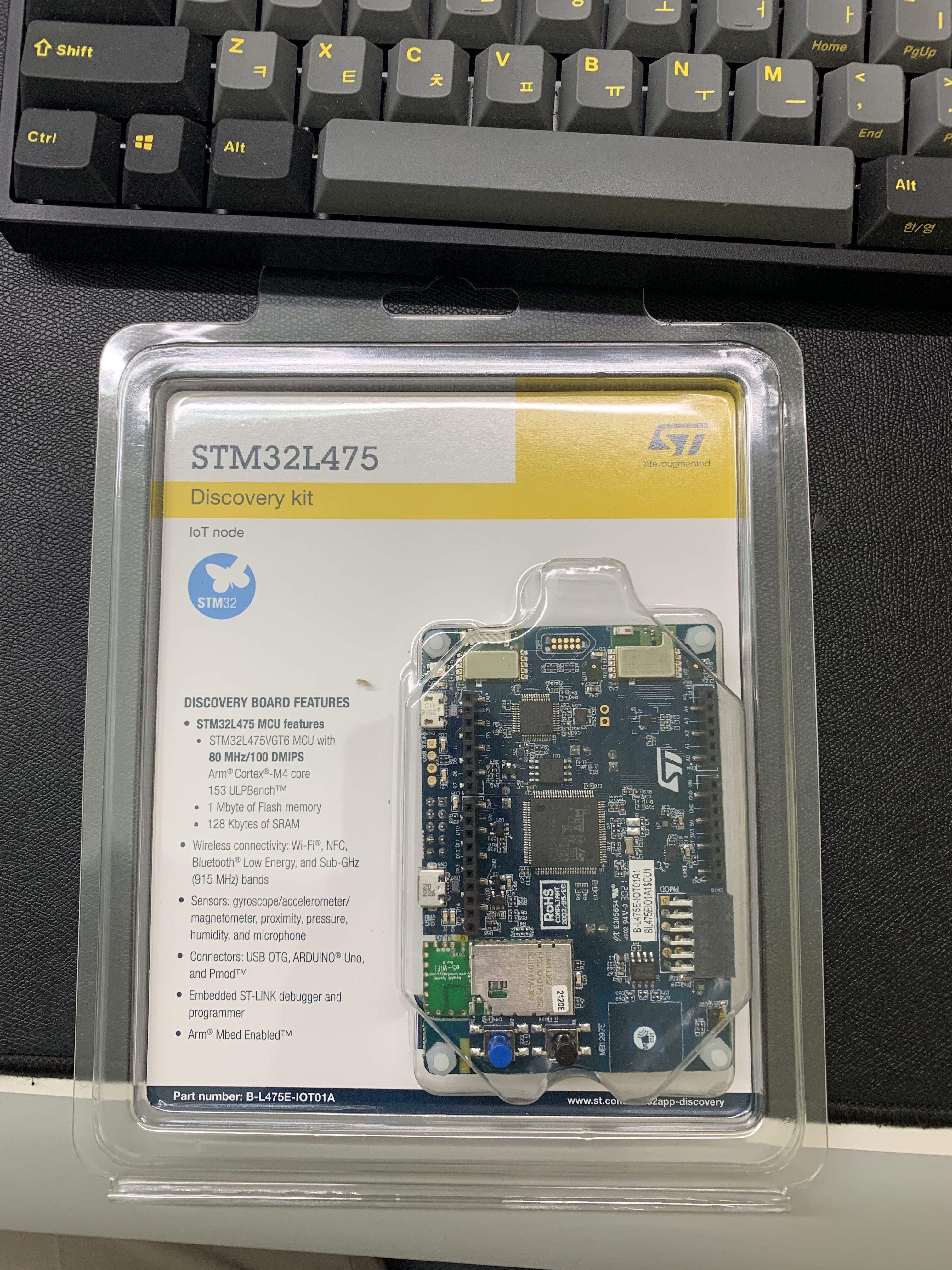
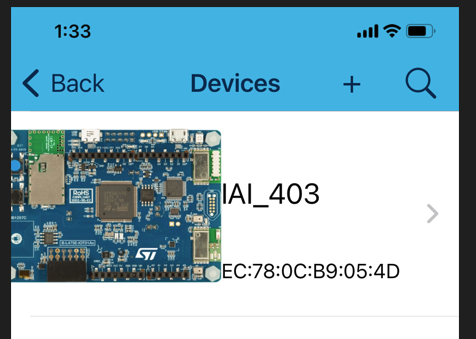
1. precompiled된 Binary SENSING1_BL.bin 을 STM32CubeProgrammer를 이용하여 다운로드 된 실행화면
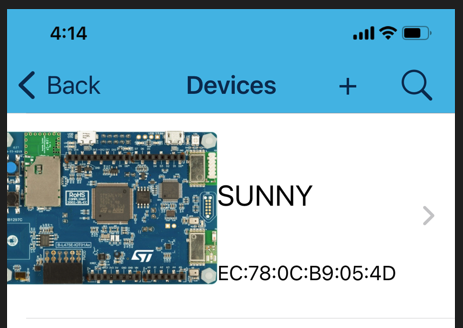
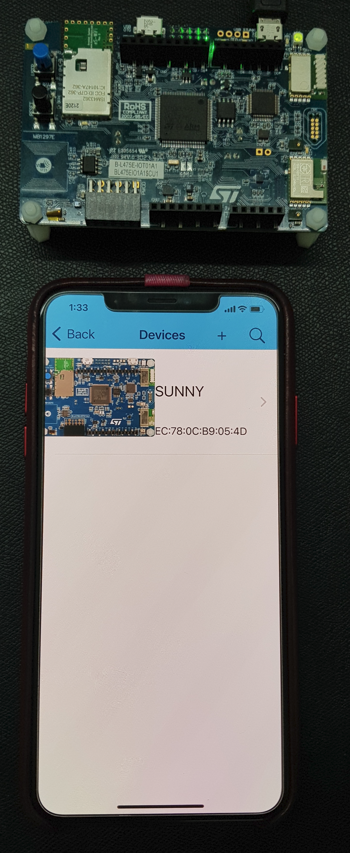
2. Board Name 변경후 생성된 SENSING1.bin을 CleanSENSING1.bat를 실행하여 다운로드 된 실행화면
Quest 4: Quest4 제출합니다.
2022.09.14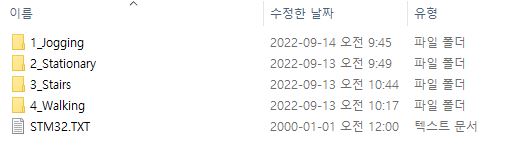
1. jogging 10번이상
2. Statationary 10번이상
3. Stairs 10번이상
4. Walkin 10번이상
각 폴더별로 구분하여 압축하였습니다.
Quest 5: Quest5 수행결과 입니다.
2022.09.23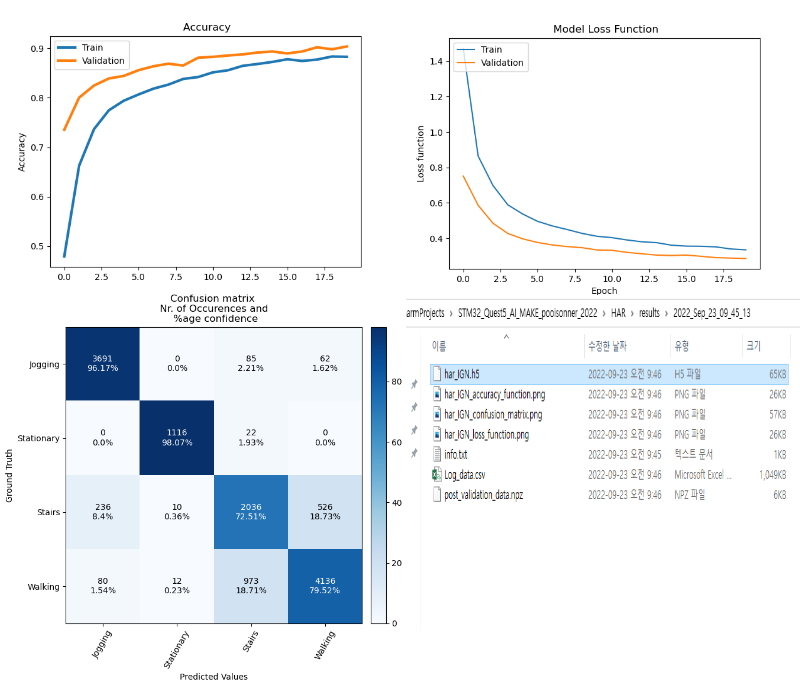
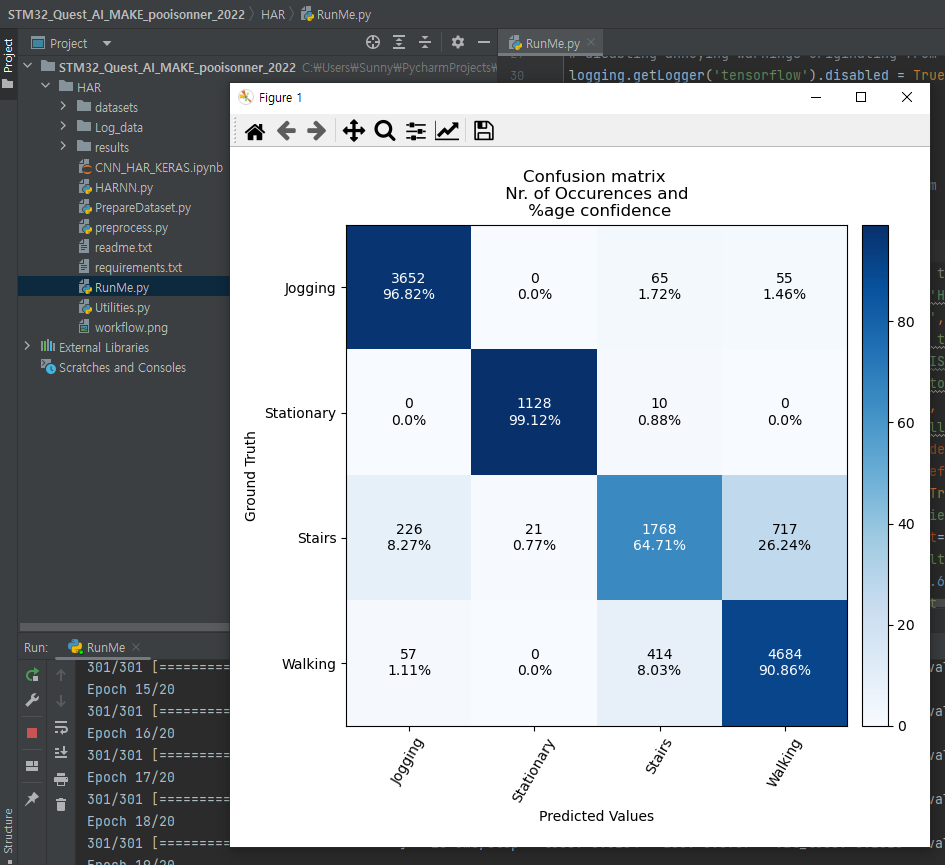
Accuracy for each class is given below.
Jogging : 96.17 %
Stationary : 98.07 %
Stairs : 72.51 %
Walking : 79.52 %
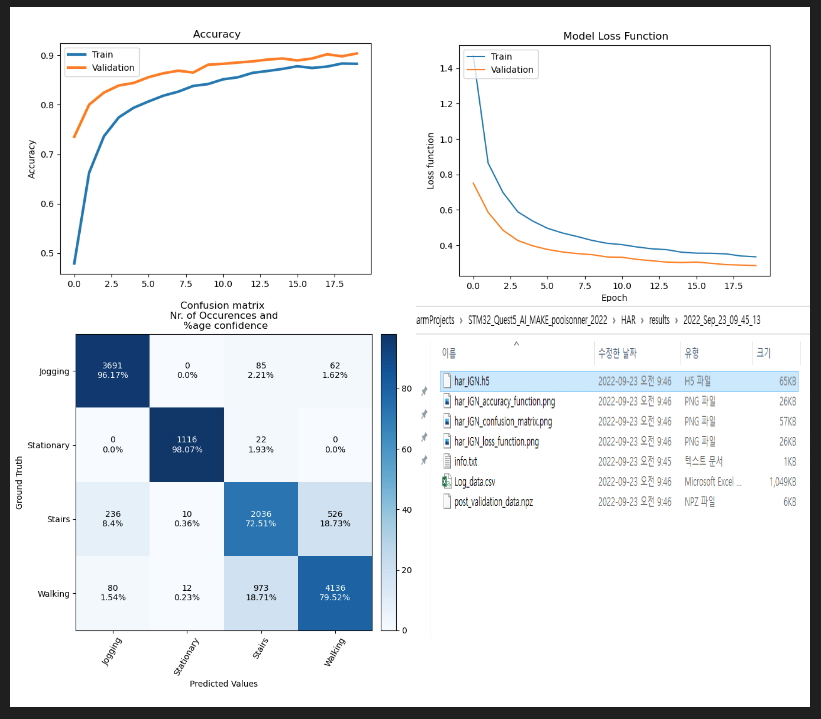
여러번 실패를 거듭한후에 정상적으로 제출할수 있게 됐습니다.
제경험을 공유 하면 다음과 같습니다.
1. Anaconda navigator에서 python 3.6설치를 위해 환경설치를 다시합니다.
keras 2.2.4를 설치 합니다.
이때 tensorflow, tensorflow-base가 같이 설치 됩니다.
tensorflow를 검색하여 tensorflow-datasets를 마저 설치 합니다.
2. pycham 을 실행하고 새프로젝트를 만듭니다.
이때 interpreter를 3.6으로 설정하고 빌드하면 ( pandas, mplotlib, scikit learn ) 모듈에러가 나므로 미리 설치 해줍니다.
HAR directory안에 Log_data directory를 만들고 quest4에서 로깅한 각 데이터 (저는 약 40개의 execell file) 을 복사하여 넣습니다.
terminal에 python RunMe.py --dataDir=Log_data를 하여 build하여 줍니다.
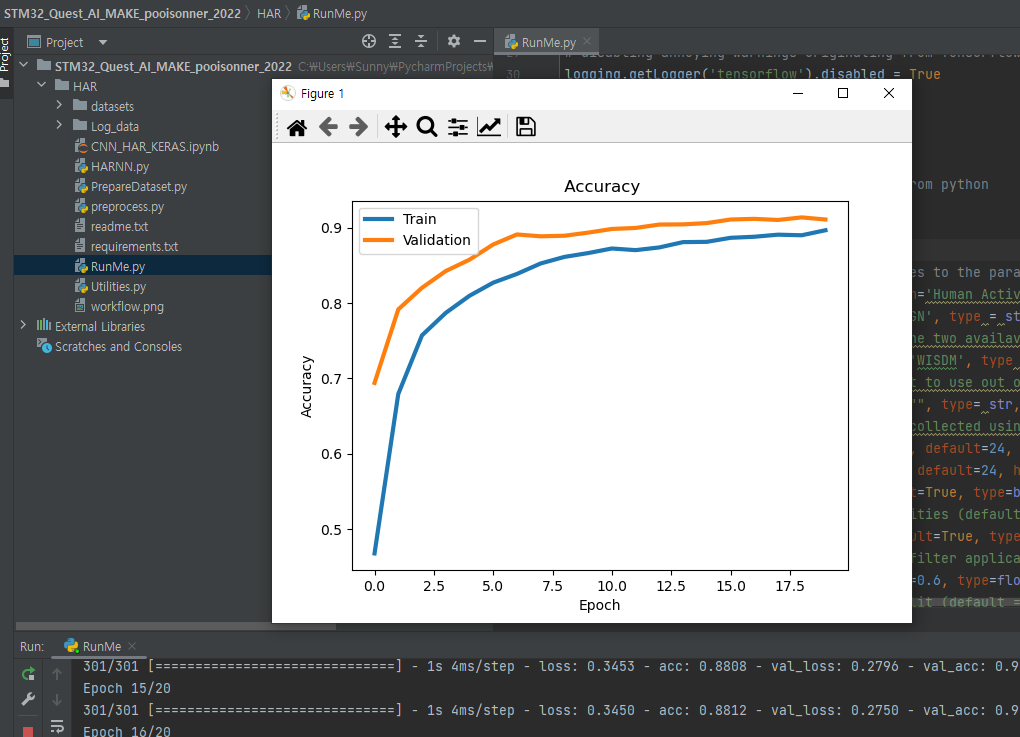
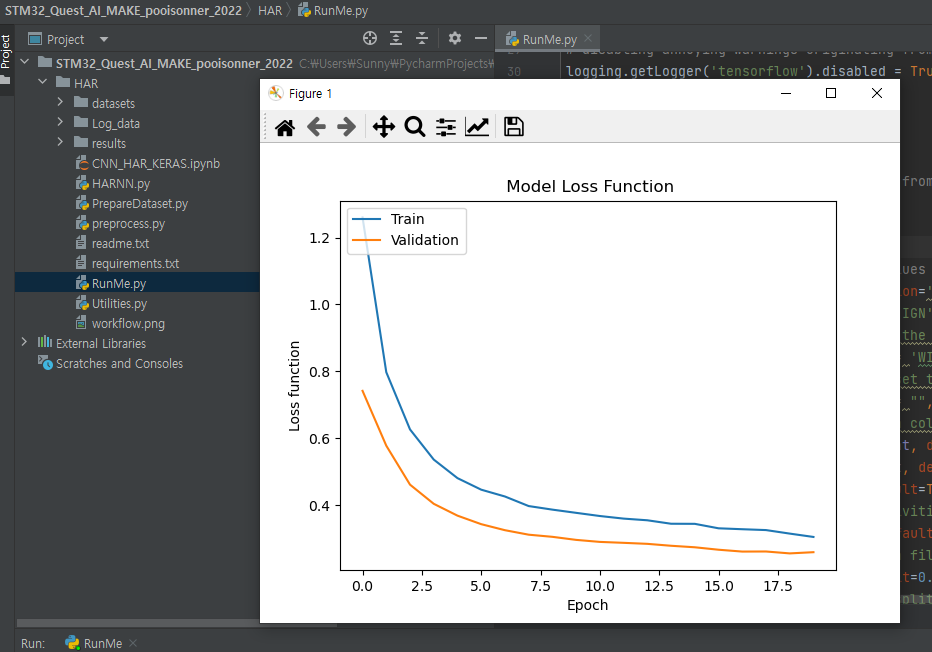
HAR directory 안에 result directory가 만들어졌고 내부에 위의 이미지파일과 har_ign.h5 file이 생성됩니다.
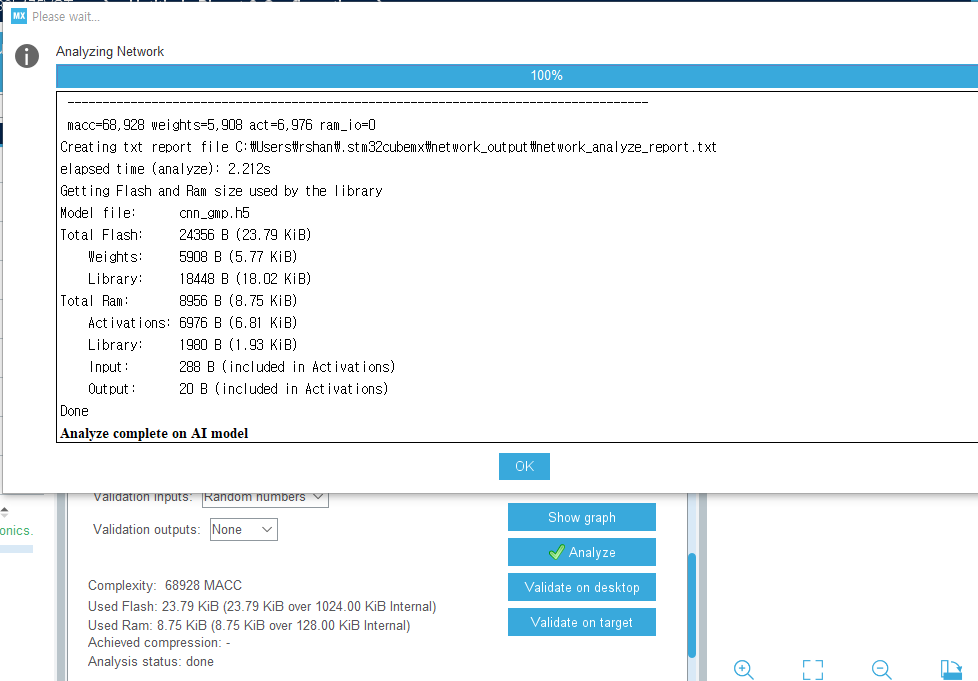
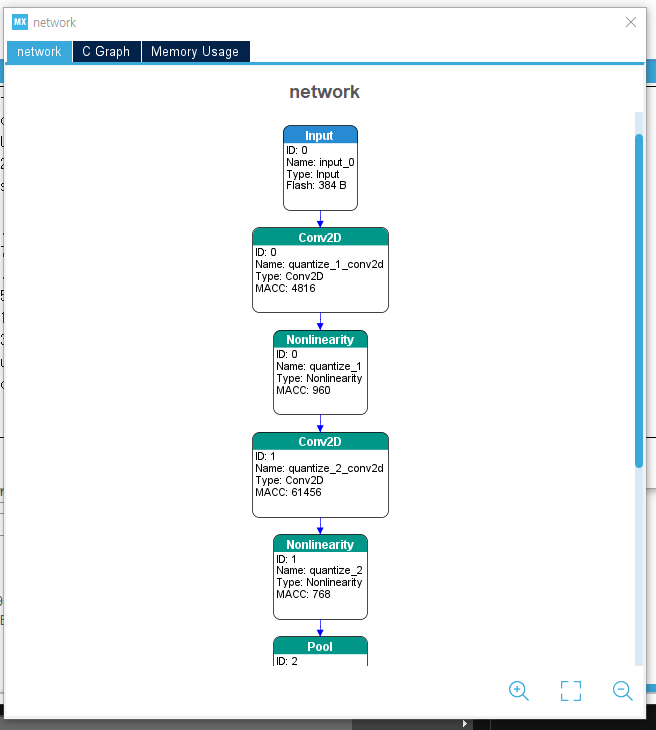
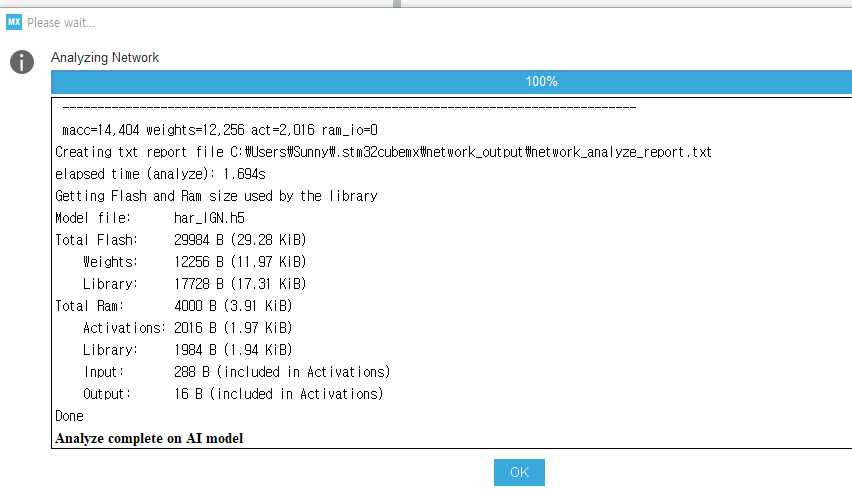
3. CubeMx로 STM32L475VGT6 mcu의 empty project를 생성한후 software package에서 network설정을 합니다.
Code generation을 진행합니다.
4. Quest3의 cubeIDE 프로젝트에서 생성된 har_ign.c/h, har_ign_data.c/h를 기존 프로젝트에 복사하여 넣습니다.
이때 원본소스는 백업했습니다. (혹시 몰라서)
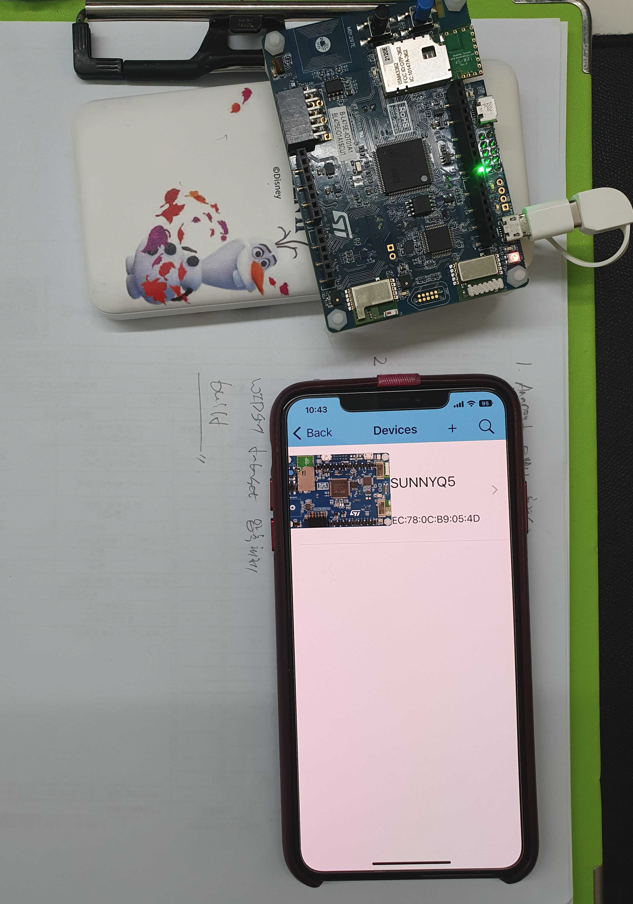
프로젝트 갤러리
프로젝트 제작 과정과 최종 결과물을 담은 이미지 갤러리입니다.
프로젝트 소개
아직 등록된 프로젝트 소개가 없습니다.
댓글 0개
아직 댓글이 없습니다. 첫 댓글을 남겨보세요!